
Laboratorium 1: Wprowadzenie do Google Docs.
Google Docs to darmowy edytor tekstu online, który pozwala na tworzenie, edytowanie i współdzielenie dokumentów w czasie rzeczywistym. Aby korzystać z Google Docs, załóż konto Google. Jest to konieczne, ponieważ wszystkie pliki są przechowywane w chmurze na Dysku Google, co zapewnia do nich dostęp z dowolnego urządzenia z połączeniem internetowym.
Jedną z największych zalet Google Docs jest możliwość udostępniania dokumentów innym osobom i wspólnej edycji w czasie rzeczywistym. Oznacza to, że kilku użytkowników może pracować nad tym samym dokumentem jednocześnie, widząc wprowadzane zmiany na bieżąco. Dzięki temu Google Docs doskonale sprawdza się w pracy zespołowej, zwłaszcza podczas tworzenia notatek, raportów czy prac grupowych.
Proszę wpisać swoje dane na listę obecności.
Studenci dobierają się w pary. Jeden student tworzy nowy dokument Google Docs (spójrz na film).
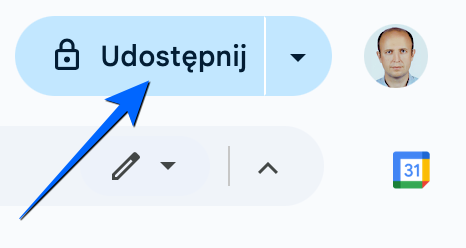
Następnie udostępnia go koledze / koleżance (proszę nadać uprawnienia do edycji pliku).
Studenci wprowadzają do dokumentu (równolegle) swoje imię i nazwisko.
Po wykonaniu ćwiczenia 1 kolejne zadania rezlizujemy już samodzielnie.
W udostępnionym pliku (strona 3) będą znajdowały się specjalne znaczniki, które pomogą Ci poprawnie sformatować dokument. Oto wskazówki, jak je interpretować:
Twoim zadaniem będzie poprawne sformatowanie tekstu zgodnie z powyższymi wskazówkami, a następnie usunięcie wszystkich {komentarzy}.
Otwórz dokument (strona 3) i skopiuj jego zawartość do nowego pliku. Następnie postępuj zgodnie z poniższym tutorialem.
Tym razem postaraj się samodzielnie sformatować dokument (strona 4 i 5). Zwróć uwagę na nowe elmenty (wskazówki będą pomocne). W razie problemów poproś o pomoc prowadzącego zajęcia.
Nowe elementy w zadaniu:
Przygotuj harmonogram swoich zajęć w Google Docs, wzoruj się na oryginale udostępnionym przez AT Tarnów.
Wskazówki:
Wiem, że nic nie wiem
~Sokrates